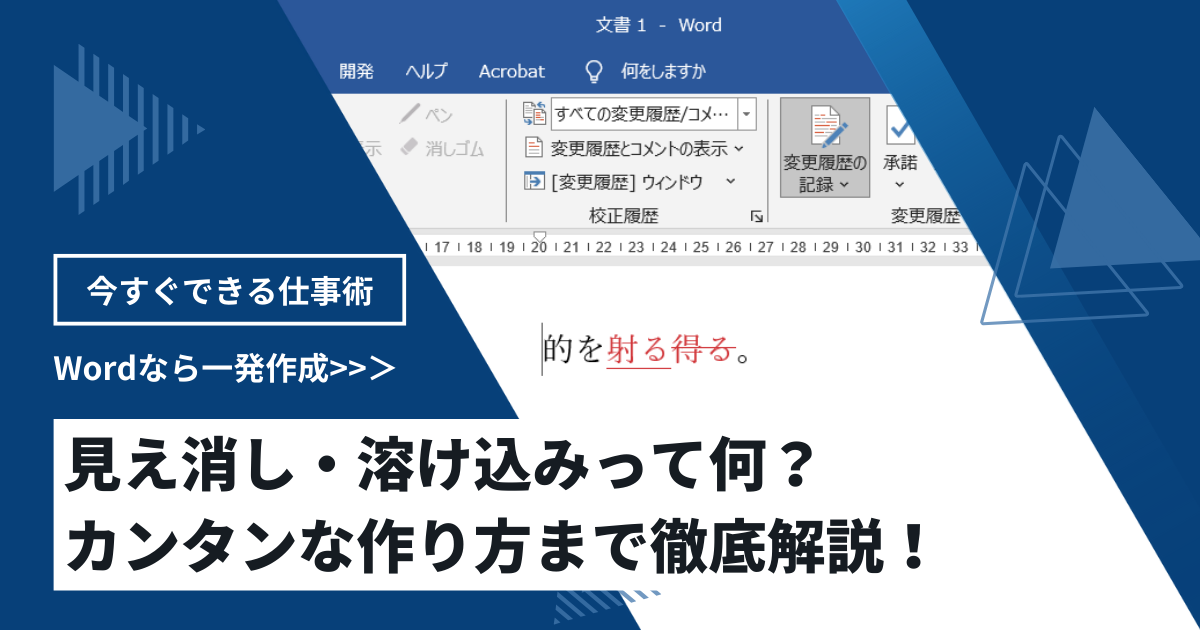
「見え消し」・「溶け込み」という言葉は、公務員界隈で使われる用語で、こんな意味があります。
「見え消し」は、文書を修正するにあたって、消したところ・追加したところが見えるよう残したものです。

「溶け込み」は、見え消しの反対で、文書の消したところ・追加したところが分からないよう、溶け込んで消えてしまったもの(つまり完成品)です。

用語の説明としては以上ですが、ここからさらに突っ込んで「見え消し・溶け込みが何のためにあるのか?」と作り方も紹介していきます。
Wordの校閲機能を活用すれば、わざわざ文字を装飾しなくても、取り消し線とか赤字とか下線が自動で付きます。
しかも、ファイルは1つだけ。これで「見え消し」も「溶け込み」も同時に作れます。
慣れるまで含めても、10分あれば十分です。
それで公務員人生ずっと楽できるなら、やらない理由はない、と言えるでしょう。
見え消し・溶け込みは、何のためにある?
「見え消し」「溶け込み」があるのは、それは上司や同僚、他の部署の人に対して、”どこが、どう変わったかを分かるようにしてあげるため”です。
受け取った側は、修正した人と同じくらいの時間をかけて、資料を読み込むヒマはありません。
むしろ、修正前と修正後のスミからスミまで間違い探しをする分、受け取った側の方が読み込む難易度は高くなっている、とすら言えます。
そこで「見え消し」を作ってあげることで、受け取り側は「ああ、ここが変わったのね」と短い時間で、効率よく理解することができるのです。
ちなみに「新旧対照表」は、見え消しをもっと丁寧にしたものです。
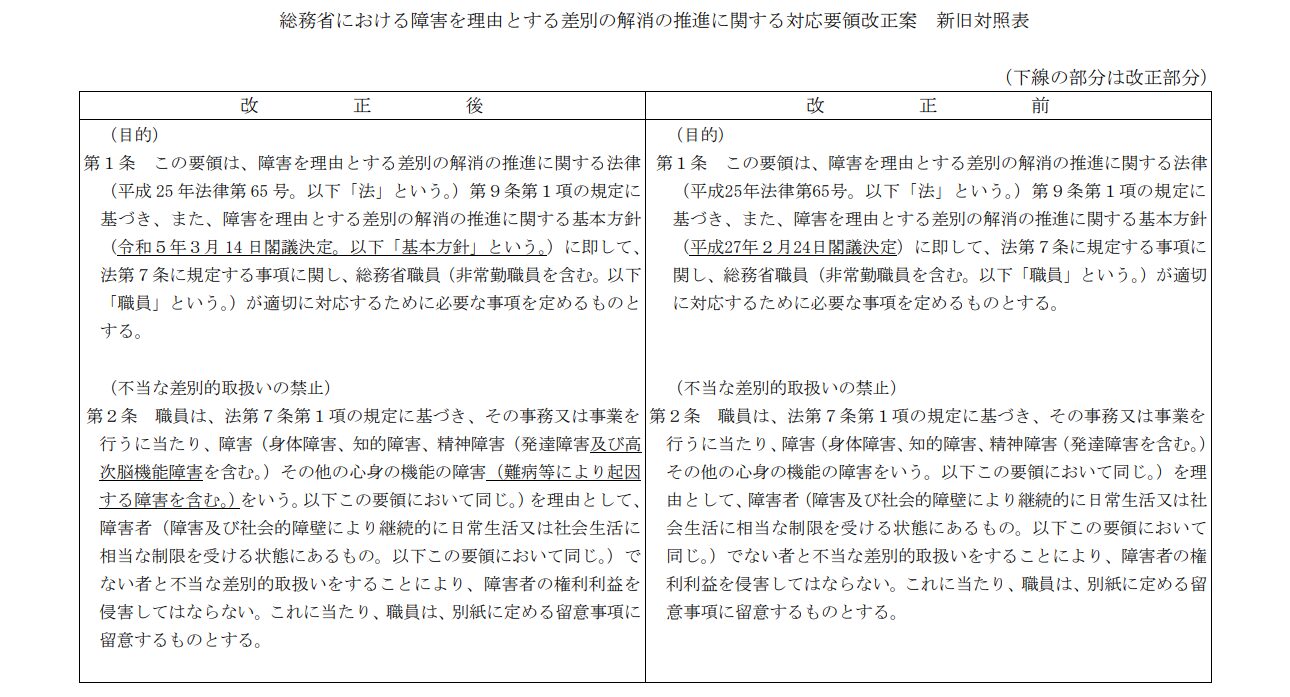
新旧対照表は、上の画像のように1ページの中で修正前と修正後の違いが分かり、見え消しのように消された文章と追加された文章が一緒くたにされていないので、スッキリ読みやすくなっています。
見え消しよりも丁寧な形式でなので、主に法令の改正など重要なシーンで使われます。
ただ、新旧対照表はわざわざ表を作る必要があって負担が大きいので、できたら見え消し・溶け込みで許してほしい、というのが担当者のホンネですね。
どうやって見え消し・溶け込みを作る?
見え消し・溶け込みを作るときは、ぜひWordの「校閲」機能を使いましょう。
校閲機能を使えば、わざわざ文字を装飾しなくても、取り消し線とか赤字とか下線が自動で付きます。
しかも、ファイルは1つだけ。これで「見え消し」も「溶け込み」も同時に作れます。
一応、文字装飾を使って手作業でやることもできますけど、時間かかりますよね。
そして、あとから修正が入ったら、見え消し用と溶け込み用、両方のファイルを直すことになって二度手間になるわけです。
校閲機能は、触りを覚えるだけで見え消し・溶け込みが作れます。
慣れるまで含めても、10分あれば十分です。
それで公務員人生ずっと楽できるなら、やらない理由はありません。
では、ここから校閲機能の使い方を説明していきます。
まずは設定からやっていきましょう。
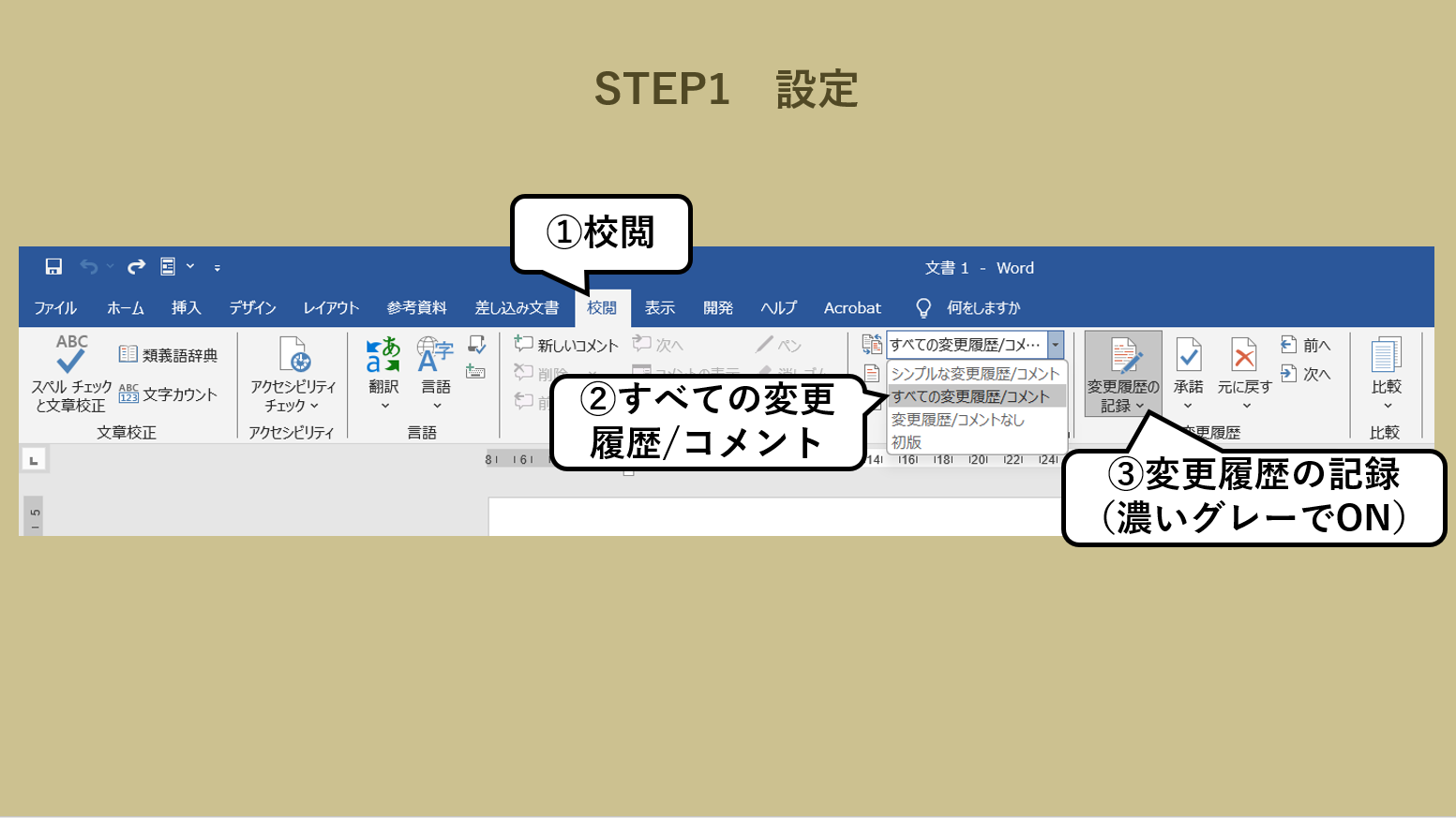
「校閲」タブを選択→「校正履歴」にあるプルダウンから「すべての変更履歴/コメント」を選択→「変更履歴の記録」をONにする(濃いグレー色にする)
これで事前の設定は完了です。
あとは文字を追記したり、削除したりするだけです。
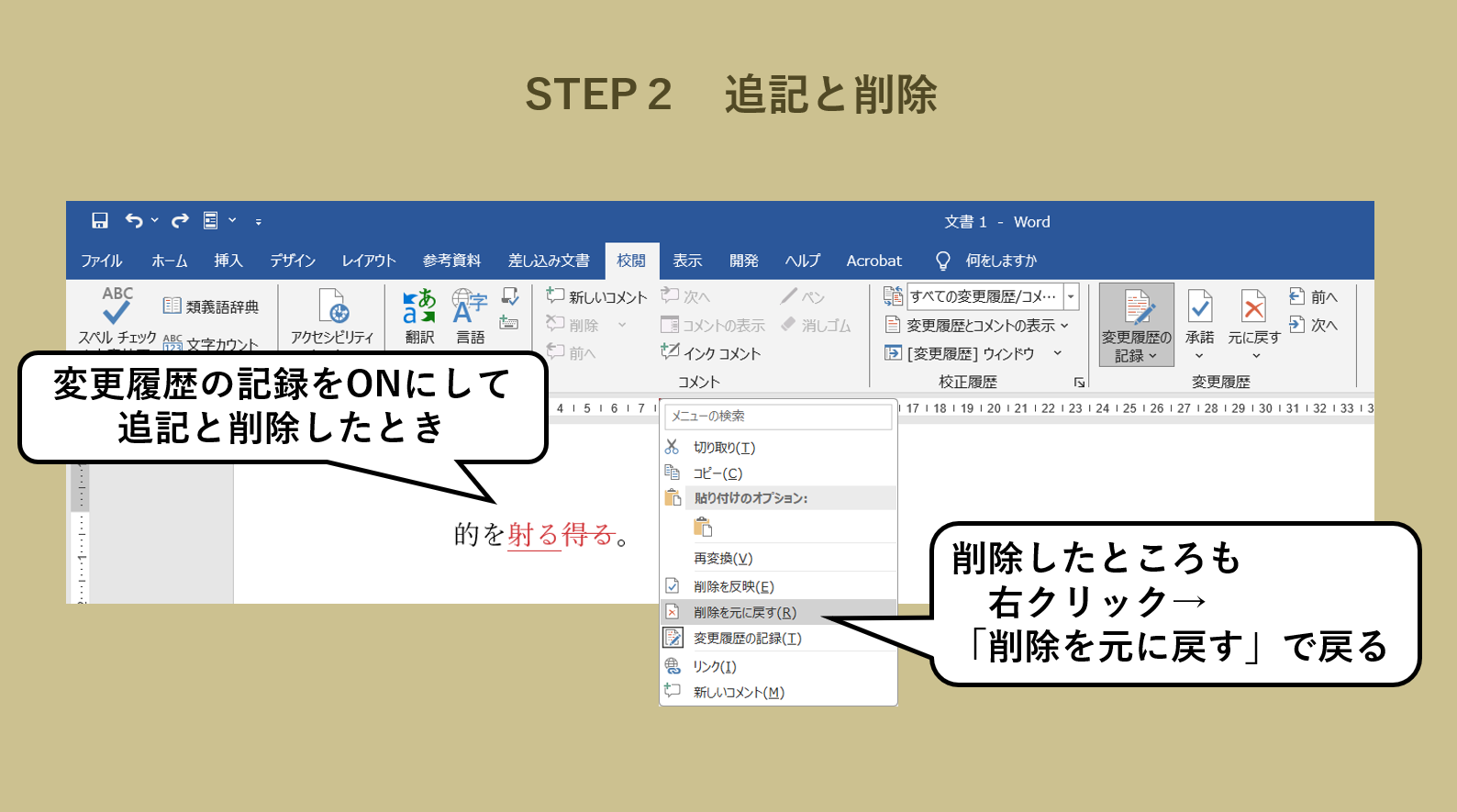
「変更履歴の記録」をONにして文を入力すると、追記したところが赤字・下線ありになります。
一方、文を削除すると、削除したところは赤字・取り消し線ありになっています。
なお、削除した文を元に戻したいときは、削除したものを右クリックし「削除を元に戻す」で元に戻すことができます。
また、追記または削除したいけど、見え消しとして表示したくない場合は、その箇所を選択して、右クリックして「挿入(削除)を反映」を選択すればOKです。
配布や電子決裁用にPDFデータを作成していきましょう。
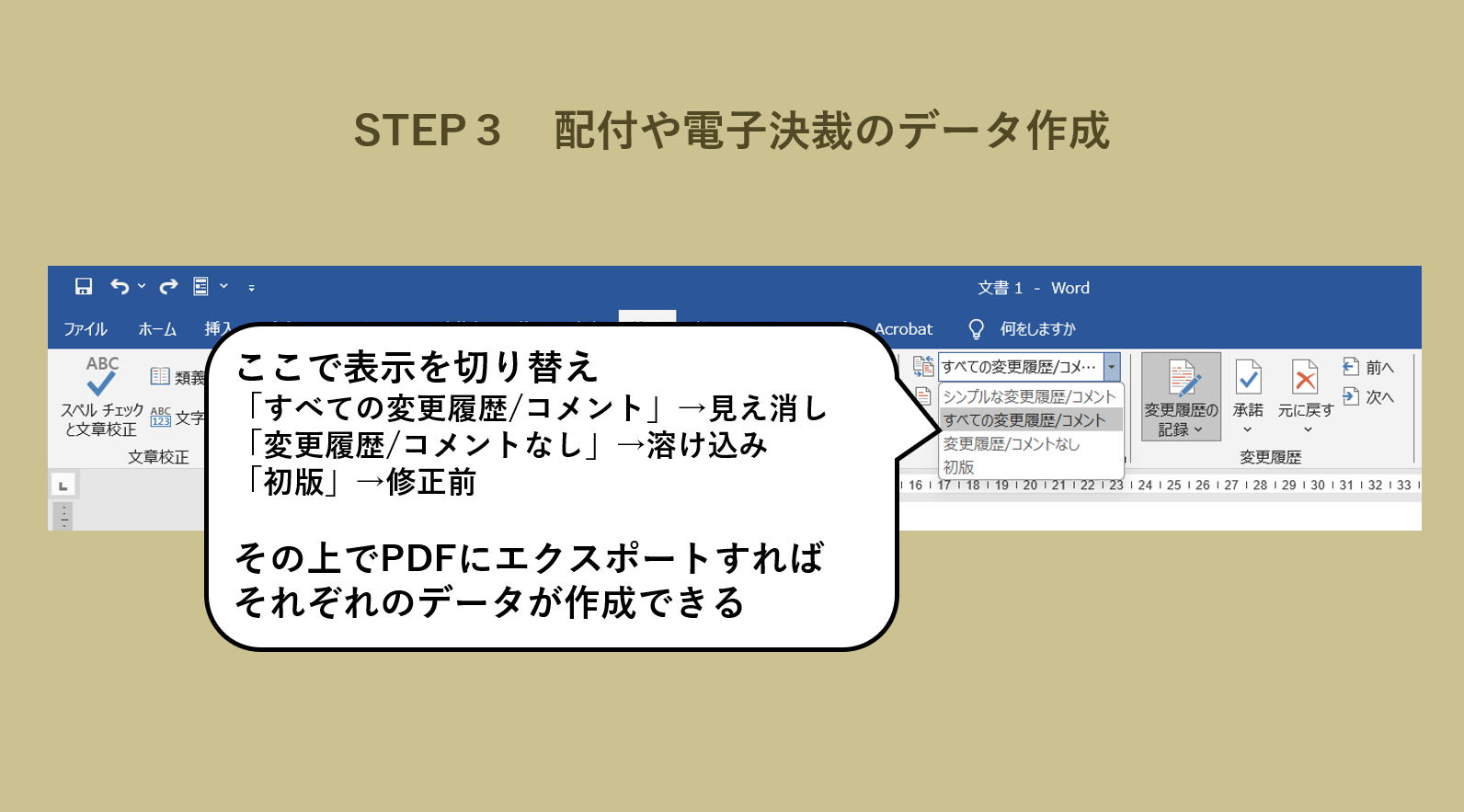
まず、見え消し・溶け込み・修正前を切り替えます。
「校閲」タブの「校正履歴」のプルダウンで、
- 「すべての変更履歴/コメント」→見え消し
- 「変更履歴/コメントなし」→溶け込み
- 「初版」→修正前
と切り替えることができます。
この状態で、「ファイル」→「エクスポート」→「PDF/XPSドキュメントの作成」でPDFにエクスポートすると、見え消し・溶け込み・修正前それぞれのPDFを作成することができます。
次回また改訂するとき、当然、前回の変更履歴が残ったままだと困りますよね。
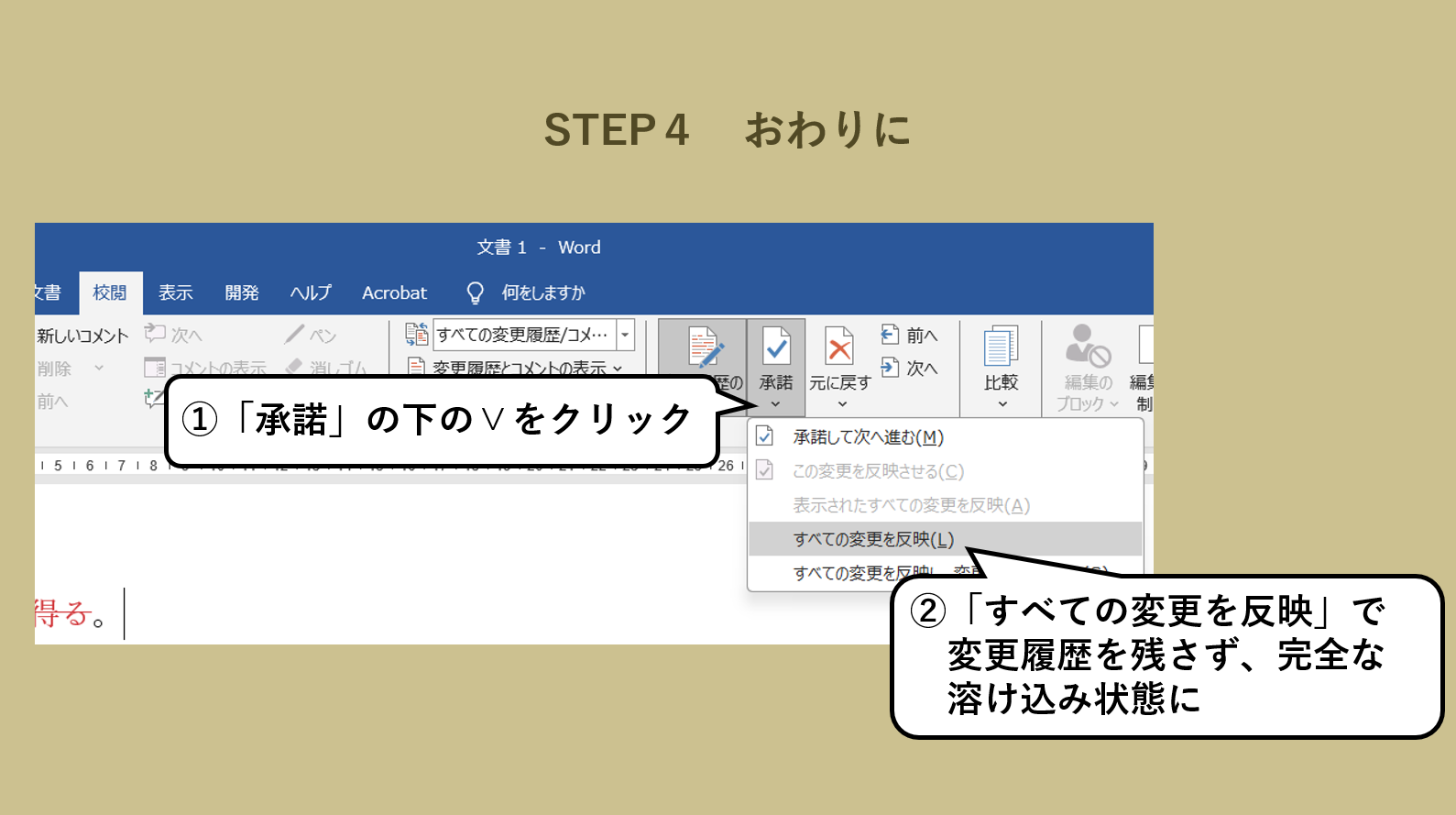
「校閲」タブの「承諾」→「すべての変更を反映」を行うことで、変更履歴を残さずに溶け込み状態にすることができます。
Q.追記・削除の装飾を変えることはできる?
Wordでは、追記・削除の装飾を細かく設定することもできます。
追加した文と削除した文の色を区別したり、下線や縦線を消すことなどもできます。
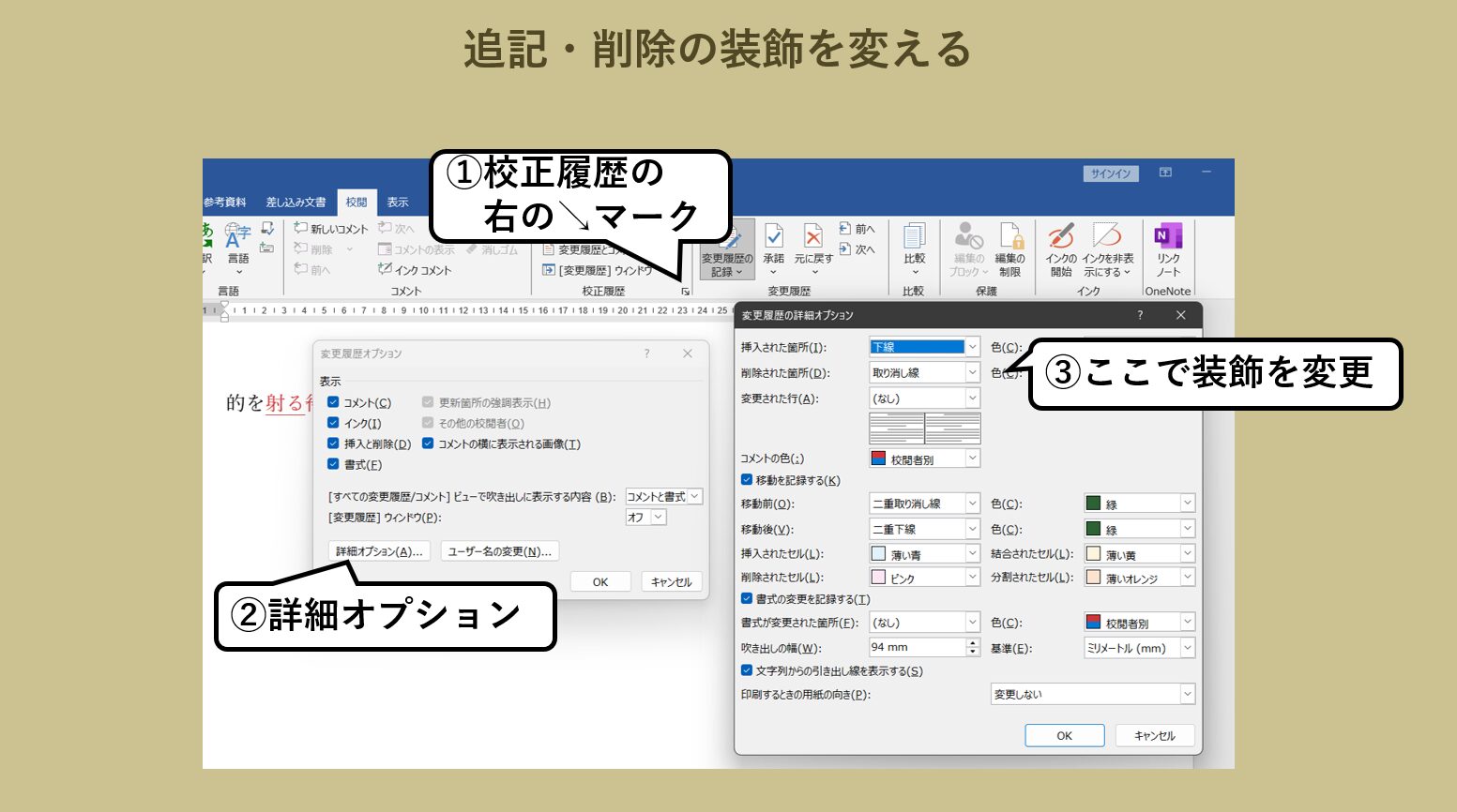
「校正履歴」の右の「↘」をクリック→「詳細オプション」→装飾を変更する→「OK」で変更できます。
Q.Excelでも見え消しにできる?
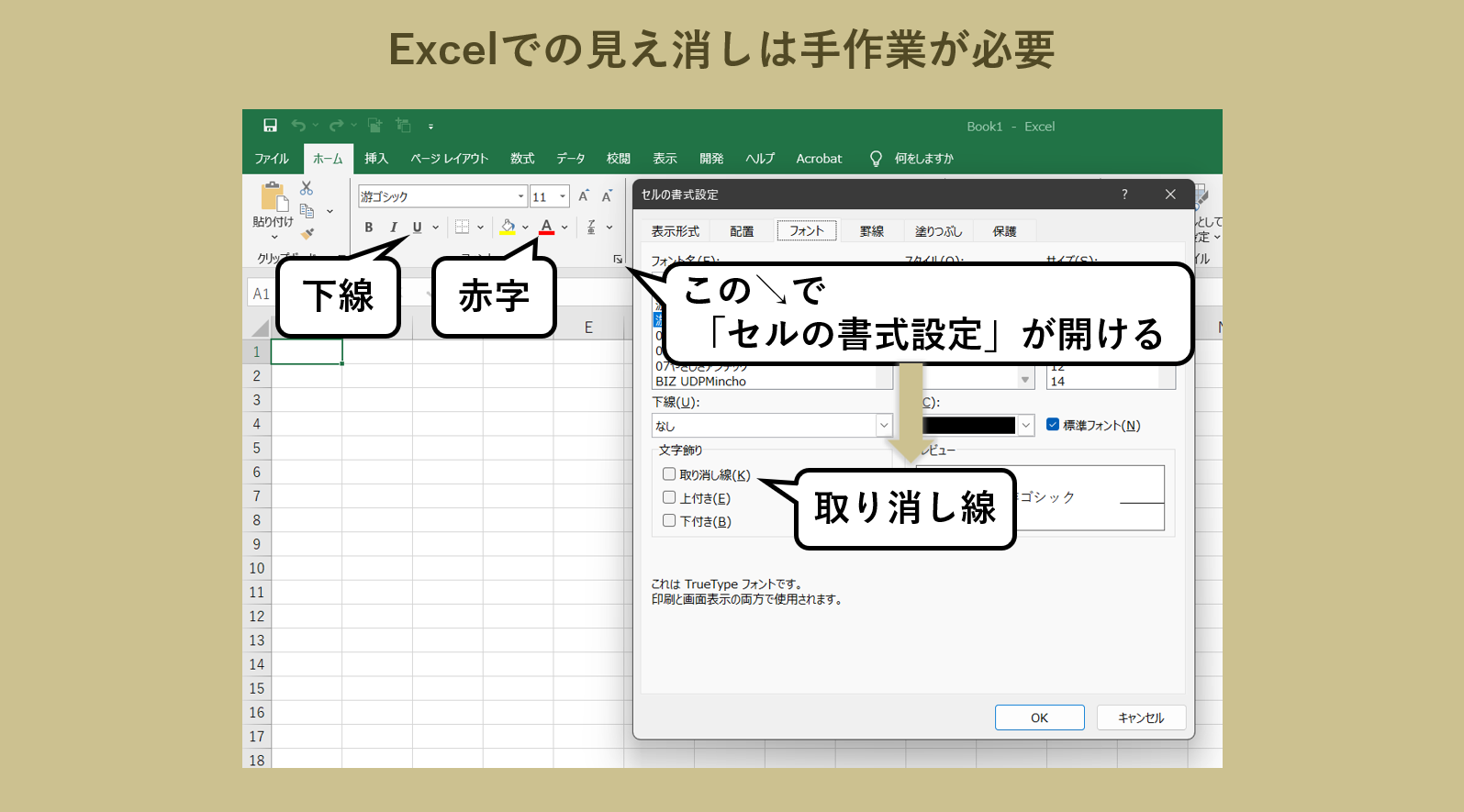
残念ながら、Excelには校閲機能がありません。
ですからExcelで見え消し・溶け込みを作りたい場合は、取り消し線・下線・赤字を手作業で付けるなどして対応するしかありません。
まとめ:見え消し・溶け込みは効率よく作成しよう
「見え消し」は、文書を修正するにあたって、消したところ・追加したところが見えるよう残したものをいいます。
一方、「溶け込み」は、見え消しの反対で、文書の消したところ・追加したところが分からないよう、溶け込んで消えてしまったもの(つまり完成品)をいいます。
もし、見え消し・溶け込みを作る場合は、Wordの校閲機能を使いましょう。
校閲機能を使えば、わざわざ文字を装飾しなくても、取り消し線とか赤字とか下線が自動で付きます。
しかも、ファイルは1つだけ。これで「見え消し」も「溶け込み」も同時に作れます。
一応、文字装飾を使って手作業でやることもできますけど、時間かかりますよね。
そして、あとから修正が入ったら、見え消し用と溶け込み用、両方のファイルを直すことになって二度手間になるわけです。
「校閲」機能は、触りを覚えるだけで見え消し・溶け込みが作れます。
慣れるまで含めても、10分あれば十分です。
それで公務員人生ずっと楽できることを思えば、効果は絶大。
早く覚えるほどお得なテクニックですので、ぜひやってみてください。


.png)
コメント