

ご存じのとおり、公文書・住民データ・契約などに含まれる日付は、その99%が「和暦」です。
そのため公務員は、常日ごろ、とても多くの和暦の日付を入力しているのですが…。
これが、なかなかの困りもの。
西暦なら「2026/8/4」とだけ入力すればいいですが、和暦だと「れいわ8ねん4がつ10にち」と入力する文字数は多くなり、さらに「令和8年4月10日」と変換する必要があります。
さらに公文書上、
- 1桁は全角・2桁は半角にする
- 1年は「元年」にする
というルールまで存在します。
ただ、Excelなら、「R8.4.10」と入力して、セル書式で「令和8年4月10日」と表示しているかもしれません。
とはいえ、そのために何回も、数字だけでなく「R」や「.」の入力が発生していることでしょう。
もちろん、このように入力するのは、行政では当たり前のことです。
しかし、西暦を使用する一般のパソコンユーザーに比べて、行政職員は手間ひま・集中力を消耗して、日付を入力しているのも事実です。
そこで、この記事では、
- Word文書やメールの日付を、最短・最小のエネルギーで入力する方法
- Excelの大量の日付を、最短・最小のエネルギーで入力する方法
を解説します。
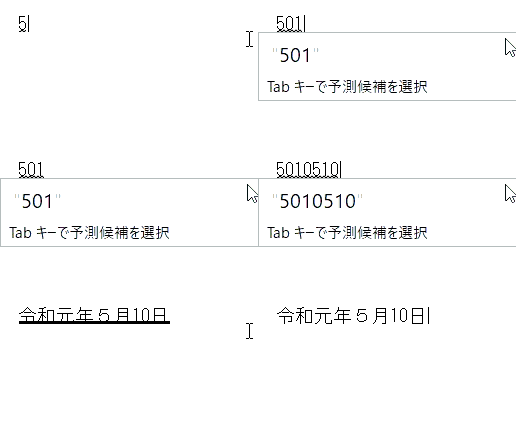
Wordやメールはこのように入力できるようになります。
一度設定すれば、つねに変換候補に表示されるようになるため、あらゆる場面で活躍してくれるでしょう。
Excelではこのように数式で入力できるようになります。
大量だったり、定例の入力作業などで特に活躍してくれるでしょう。

たかが一日の中で数回・数秒でも、余計な入力や変換を挟むことで、その工程のトップスピードはゼロに戻ってしまっています。
たとえるなら「ガタガタ道を自転車でゆくようなもの」です。
たびたび石ころ(面倒な作業)に足を取られていては、まったくスピードに乗れません。
ですが、一つひとつの石ころを除いていけば、確実に作業はスピードに乗りはじめます。
そして、ガタガタ道を行き、一日の終わりに「はぁ、疲れた…」と言うか、石ころのない道を行き、「あー終わった、帰ったら何をしよう」と言うか、あなたはどちらがいいでしょうか?
ぜひ、まずは目の前の石ころを一つ除いてみて、スピードが乗りはじめるところを実感してみるところから始めましょう。
Word文書・メールなどの和暦年月日を最効率入力する
「5080410」と入力すると、「令和8年4月10日」になる。
公務員のシステムでは、よく見られる「和暦7桁コード」。
これをWod文書やメールなどでも再現することができます。
その方法は、Windowsの「ユーザー辞書機能」を使う方法です。
ユーザー辞書に、すべての「和暦7桁コードと和暦日付」の組み合わせを登録することで、和暦7桁コードから、和暦日付に変換できるようになる、という仕組みです。
設定方法
まずはこちらをダウンロードしてください。
ただのテキストファイルなので、システムへの悪影響の心配はありません。
気になる方は、中身を見てもらえれば、ただの「和暦7桁コード」と「和暦年月日」と『短縮読み』が書かれたファイルであることが分かります。
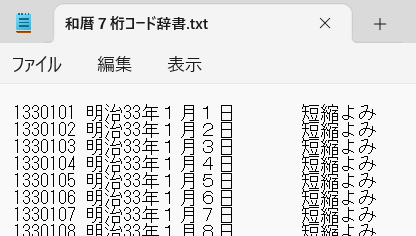
「6万2千件も辞書登録して重くならない?」と思われるかもしれませんが、特に問題ありません。
Windowsでは6万5千件までは安定動作すると言われており、ほとんどの方にとっては、3千件も余裕があり充分だと思います。
また「消すときに大変じゃない?」とも思われるかもしれません。
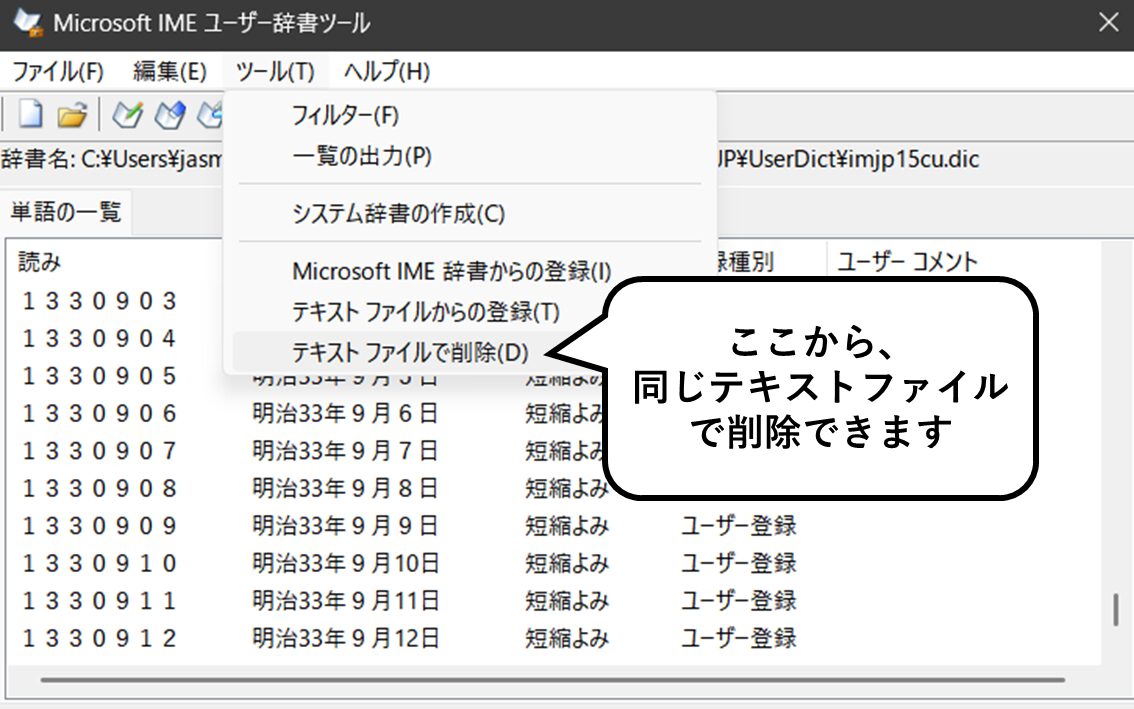
これも心配ありません。「テキストファイルで削除」機能があるので、同じファイルで一括削除することもできます。
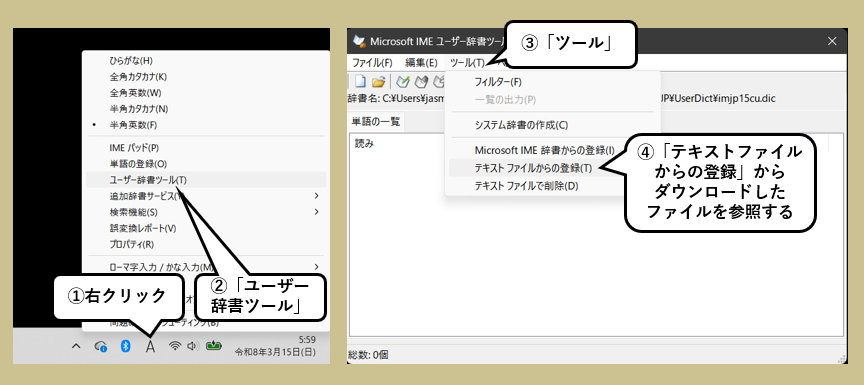
この画像の手順で、一括登録できます。
Wordでもメールでも何でも、日本語入力モードで和暦7桁コードを入力・変換してみてください。
変換候補に、整形された和暦の年月日が表示されるはずです。
設定を削除する方法
ユーザー辞書ツールの「テキストファイルで削除」を選び、ダウンロードしたファイルを読み込ませることで、一括削除が可能です。
6万件以上もある辞書データですが、削除も簡単なので、ぜひ気軽に始めてみてください。

Excelの数式で和暦年月日を最効率入力する方法
次はExcelの数式を使って、和暦年月日を最も効率よく入力する方法を説明します。
上の画像では、A列に和暦7桁コードを入力し、B列に数式を入力しています。
1回だけ入力する場合は、効果は少ないですが、大量に入力する場合や、毎日入力する場合に使えば、和暦のアルファベットとピリオドの入力がいらなくなる分、効果は絶大です。
また、Excelの『日付形式』と呼ばれるデータ形式になるので、「セルの書式設定」で好きな表示形式で見せることができます。
例えば、
- 明治40年5月1日
- M40.5.1
- 明治40年5月1日(水)
- 1905/5/1
と表示させる書式設定も可能です。
設定方法
ここの設定方法の例では、セル「A1」に和暦7桁コードを入力し、セル「B1」に年月日を表示させていきます。
まずセル「B1」にこの数式を入力してください。
=DATE(CHOOSE(VALUE(LEFT(A1,1)),1867,1911,1925,1988,2018)+VALUE(MID(A1,2,2)),VALUE(MID(A1,4,2)),VALUE(RIGHT(A1,2)))「5080401」や「4301201」など好きなコードを入力してみてください。
すると、下の画像のセル「B2」のように、日付が表示されているはずです。
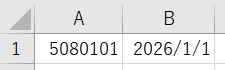
もしかしたら「46023」などと日付じゃないものが表示される場合もあるかもしれませんが、問題はありません。次のステップに進みましょう。
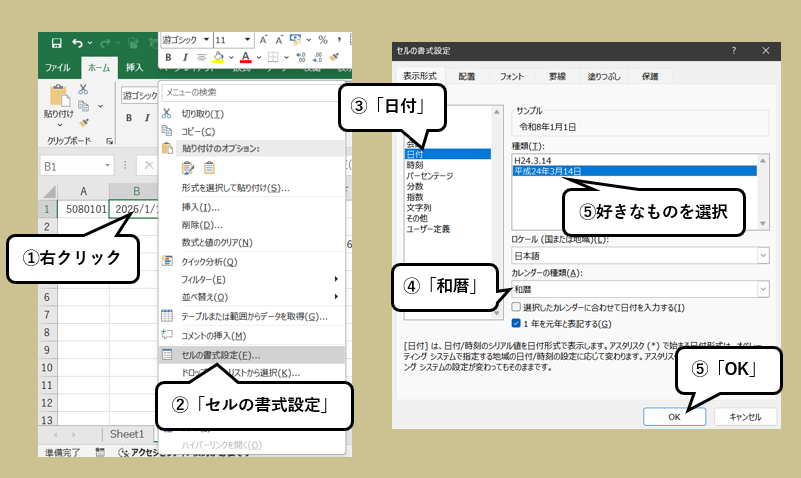
①セルを右クリック→②「セルの書式設定」を選択→③「日付」を選択→④「和暦」を選択(和暦にしたいとき)→⑤好きなものを選択→⑥「OK」
で、B2が設定したとおりの形式で表示されているはずです。
③で「日付」でなく、「ユーザー定義」すると、オリジナルの形式で表示させれます。
たとえば、
[$-ja-JP-x-gannen]ggge”年”m”月”d”日(“aaa”)”;@
を入力すれば「令和8年1月1日(木)」になります(その他の表示形式はネットで調べてみましょう)。
まとめ|和暦年月日を最小・最短で入力する仕事術
効率化というと、
- 新システムの導入
- マクロ
- RPA
のような大きな仕組みを想像しがちです。
しかし、こういった組織レベルの効率化は、”導入と引き換えに人が減らさせる”という現実には起こります。
一方で、個人レベルで効率化することは、あなたは最大限、その効果の恩恵に預かることができます。
そこでオススメするのは、小さな石ころから取り除くことです。
たかが一日の中で数回・数秒でも、余計な作業を挟むことで、その工程のトップスピードはゼロに戻ってしまっています。
たとえるなら「ガタガタ道を自転車でゆくようなもの」です。
たびたび石ころ(面倒な作業)に足を取られていては、まったくスピードに乗れません。
ですが、一つひとつの石ころを除いていけば、確実に作業はスピードに乗りはじめます。
そして、ガタガタ道を行き、一日の終わりに「はぁ、疲れた…」と言うか、石ころのない道を行き、「あー終わった、帰ったら何をしよう」と言うか、あなたはどちらがいいでしょうか?
日付入力もその『石ころ』の一つです。
和暦7桁コードを使えば、
- 「れいわ」「ねん」「げつ」などの漢字の変換がいらない
- ピリオドやスラッシュの入力もいらない
- 全角と半角を分ける必要もない
という状態になります。
Wordやメールでは、このデータをユーザー辞書に登録することで、いつでもすぐに最小・最短のエネルギーで入力できます。
Excelでは、この数式を活用して、大量の入力や毎日の入力を、最小・最短のエネルギーで入力できます。
=DATE(CHOOSE(VALUE(LEFT(A1,1)),1867,1911,1925,1988,2018)+VALUE(MID(A1,2,2)),VALUE(MID(A1,4,2)),VALUE(RIGHT(A1,2)))ぜひ、この『小さな石ころ』を1つ除いてみて、あなたの工夫で、あなた自身が報われる、という実感を得てみてください。
繰り返せば繰り返すほど、「定時で帰れることが増えた」や「突然、仕事が増えても、以前より動じなくなった」と感じるはずですよ。


.png)

コメント